无限画布:把一句描述连成图、再连成视频

单独做图、做视频,每次都要重新写描述、重新传图。画布把它们摆在一张大图上用线连起来:描述连到图片,图片再连到视频,前面改了后面接着用。这一课带你搭出第一条这样的链。
第 3 课 / 共 7 课
约 10 分钟只有点「生成」才花钱适合:会单独做图、做视频了
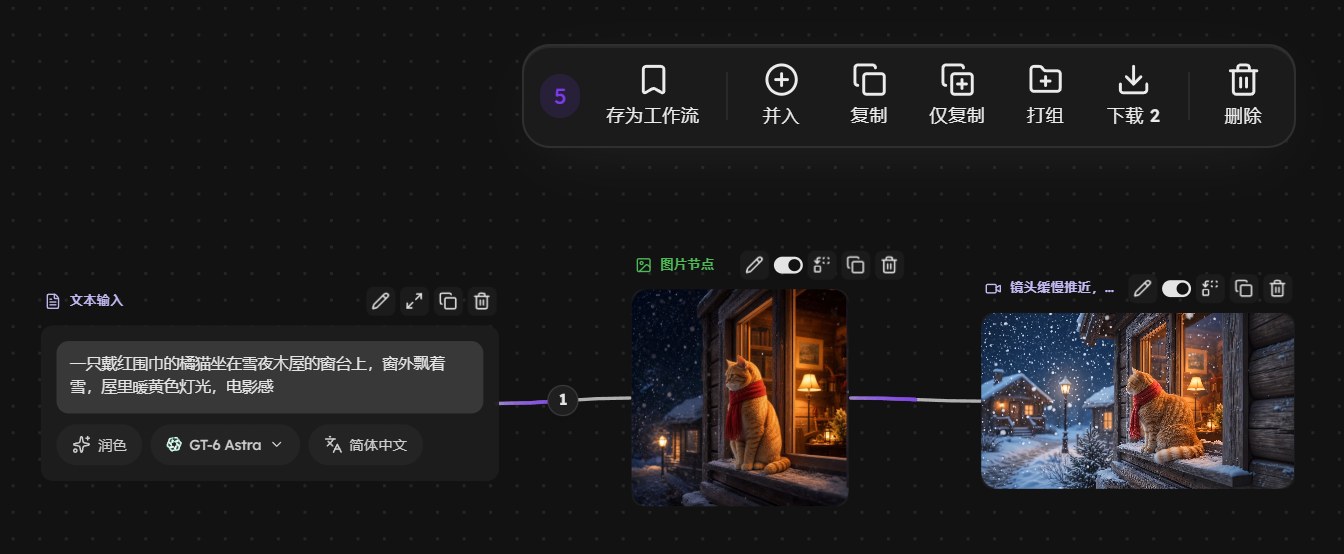
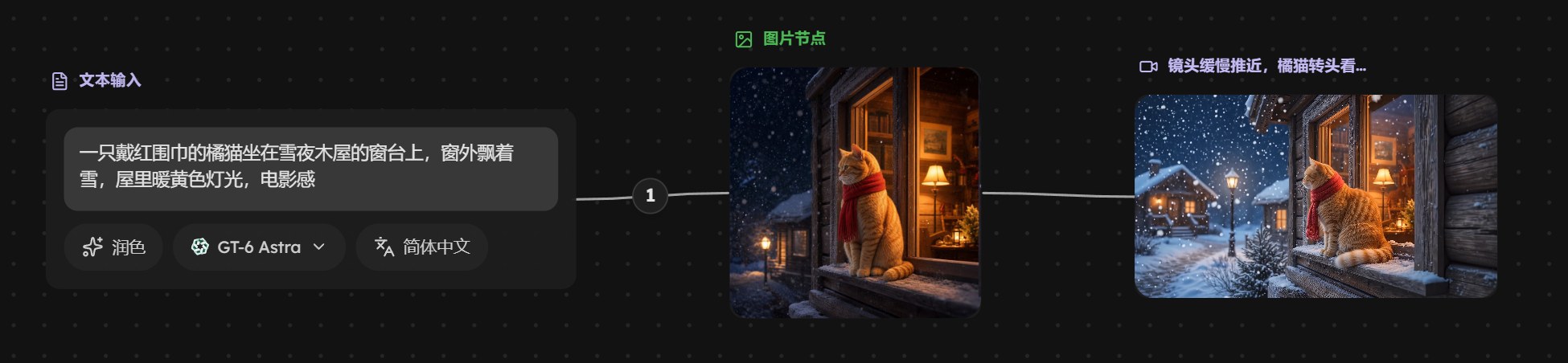
画布上三张卡片连成一条线:写着描述的文本卡、生成出来的橘猫图片、用这张图做出的雪夜视频网站画布真实产出
读完你能搭出这样一条链

一只戴红围巾的橘猫坐在雪夜木屋的窗台上,窗外飘着雪,屋里暖黄色灯光,电影感

左边是写好的描述,连线过去出了中间这张图,再从图片拉出右边的视频。三张卡一直留在画布上,下次打开还在。

先选一种开头

进了画布有四种开始方式,看你手上有什么:

用「开始创作」

在画布首页的大输入框里写一句想法,点「开始创作」。它建好项目,把这句话直接当第一句发给 Agent,Agent 就开始在画布上建卡片、连线。输入框下面那排小按钮可以先挑模型、开思考或联网、挂上 Skill,这些选择会一起带进新项目。

画布首页正中间的输入框。

搭出第一条链

七步,前五步做出一张图,后两步把它变成视频。图都是真实页面截图,每一步都能点「指给我看」。
  1. 1
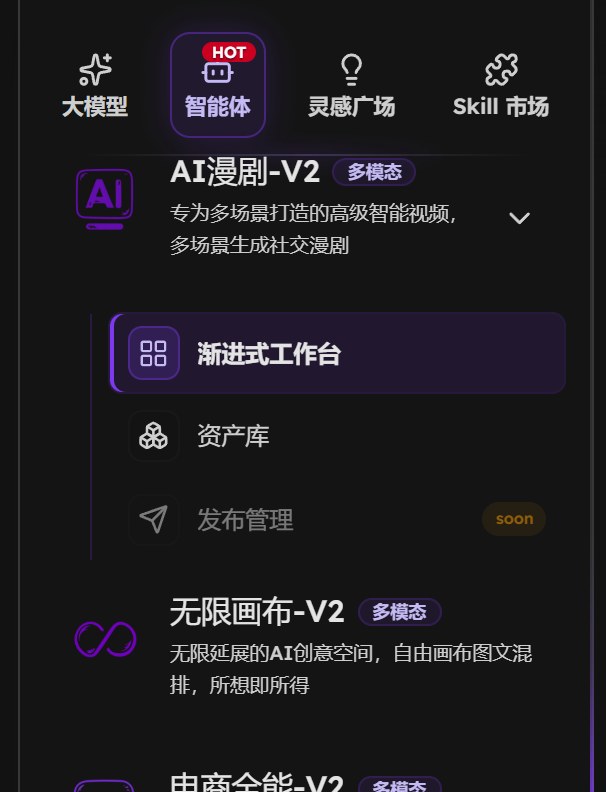
    左侧栏顶部的四个分类,智能体那一格是选中的,下面列表里有无限画布-V2真实页面

    打开无限画布

    点左侧栏顶上的 智能体,在下面的列表里点「无限画布-V2」。

    你会看到画布首页:中间一个大输入框,下面是「最近项目」。
  2. 2
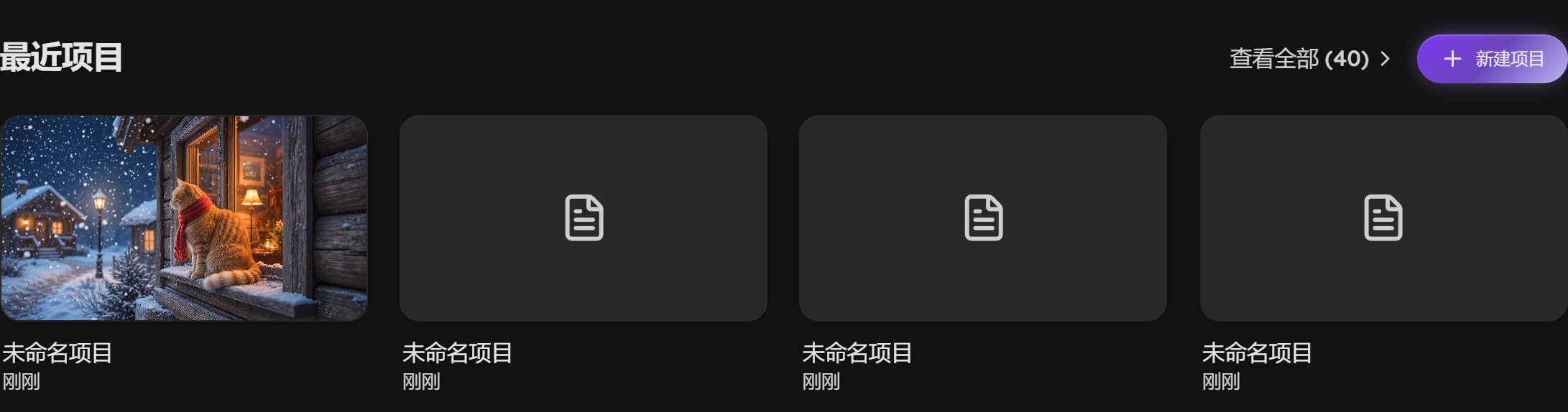
    画布首页的最近项目一行,右上角新建项目按钮,下面是项目封面真实页面

    新建一个项目

    在「最近项目」这一行的右边,点 新建项目。

    打开一张空白画布,中间写着「开始创作」。不用手动保存,改动会自动存,下次在「最近项目」里点封面就能接着做。
    点了之后还停在首页?
    • 第一次打开画布加载要几秒,稍等一下。
    • 等了很久还没进去刷新页面,「最近项目」第一个就是刚建好的「未命名项目」,点封面进去。
  3. 3
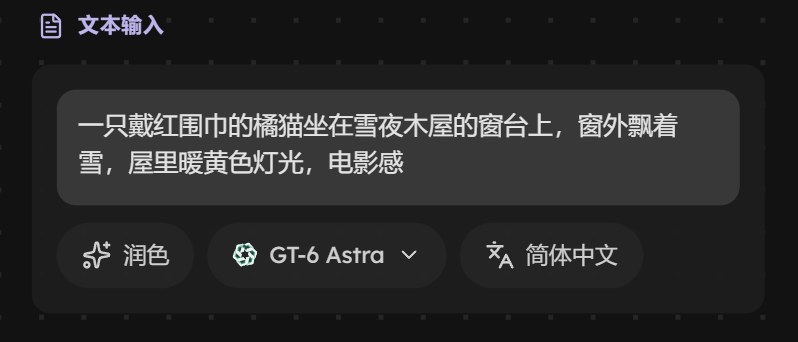
    文本输入卡片,里面写好了橘猫的描述,下面一排是润色、模型、语言三个按钮真实页面

    双击空白处,写下描述

    在画布空白的地方双击,出现一张「文本输入」卡片。点卡片里的文字框,写下你想画的东西,比如:

    一只戴红围巾的橘猫坐在雪夜木屋的窗台上,窗外飘着雪,屋里暖黄色灯光,电影感

    写完点一下画布空白处。这张卡片会一直留着,后面的图片、视频都从这里拿描述。
    双击没出现卡片?
    • 双击到了中间的模板卡片上换个完全空白的地方双击。
    • 还是不行画布底部那排图标,最左边的 + 就是 添加节点,点开选 提示词,效果一样。
  4. 4
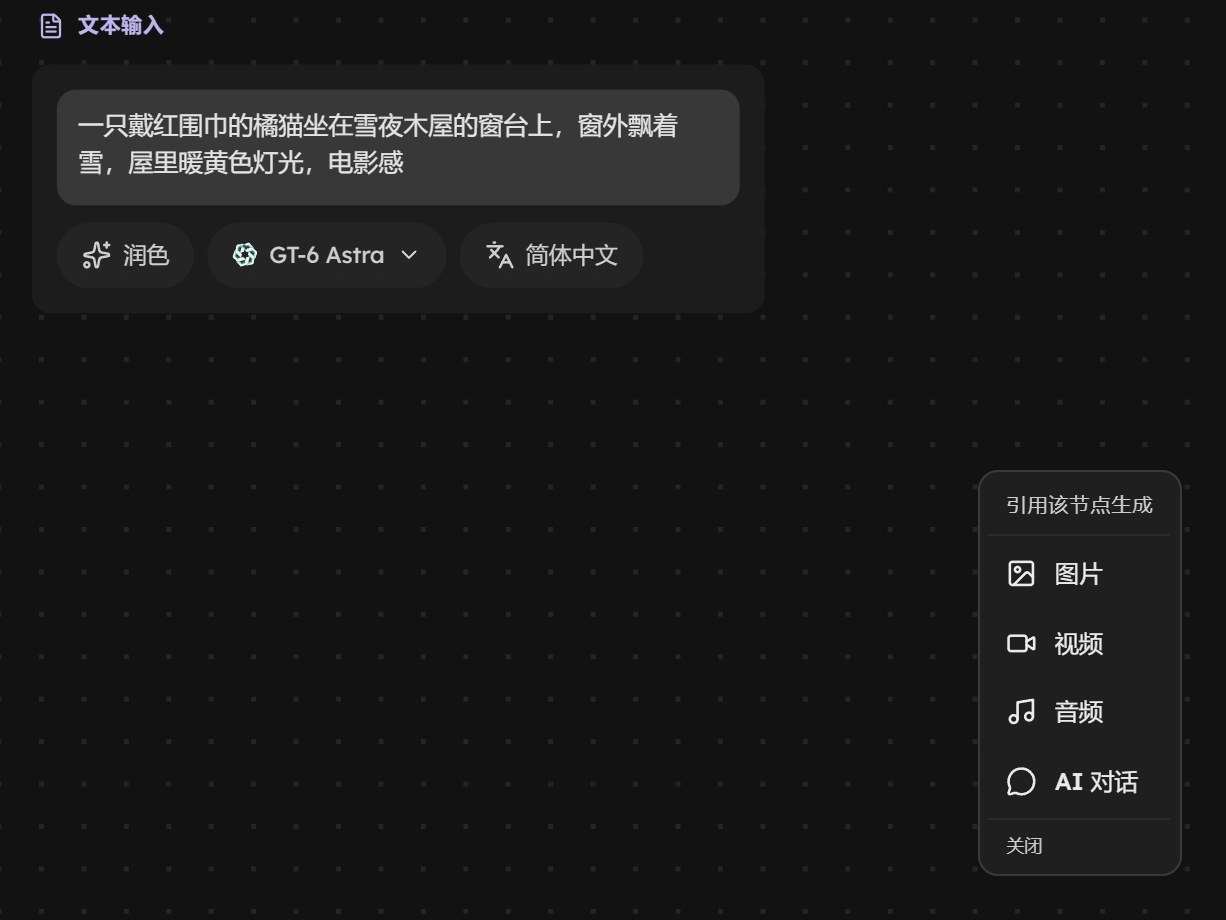
    从文本卡片拉线后弹出的菜单:引用该节点生成,下面是图片、视频、音频、AI 对话真实页面

    从卡片右边拉一根线

    把鼠标移到卡片上,卡片四边会浮出几个小圆点(不碰它的时候是看不见的)。按住右边缘中间那个圆点往右拖,在空白处松手,弹出「引用该节点生成」,点 图片。

    右边多出一张「图片节点」,和描述卡片之间连着一根线。有这根线,描述就会自动用上,不用再复制粘贴。
    找不到圆点、或者拖出来没弹菜单?
    • 鼠标不在卡片上圆点平时是隐藏的,鼠标先移到卡片里,它才浮出来。
    • 从卡片左边的圆点拖的左边的圆点是接收的一端,要从右边的圆点往外拖,拖到空白处再松手。
    • 还是不会拖点底部工具栏最左边的 添加节点,选 图片 先建一张,再从文本卡片右边的圆点拖到图片卡片左边的圆点上连起来。
  5. 5
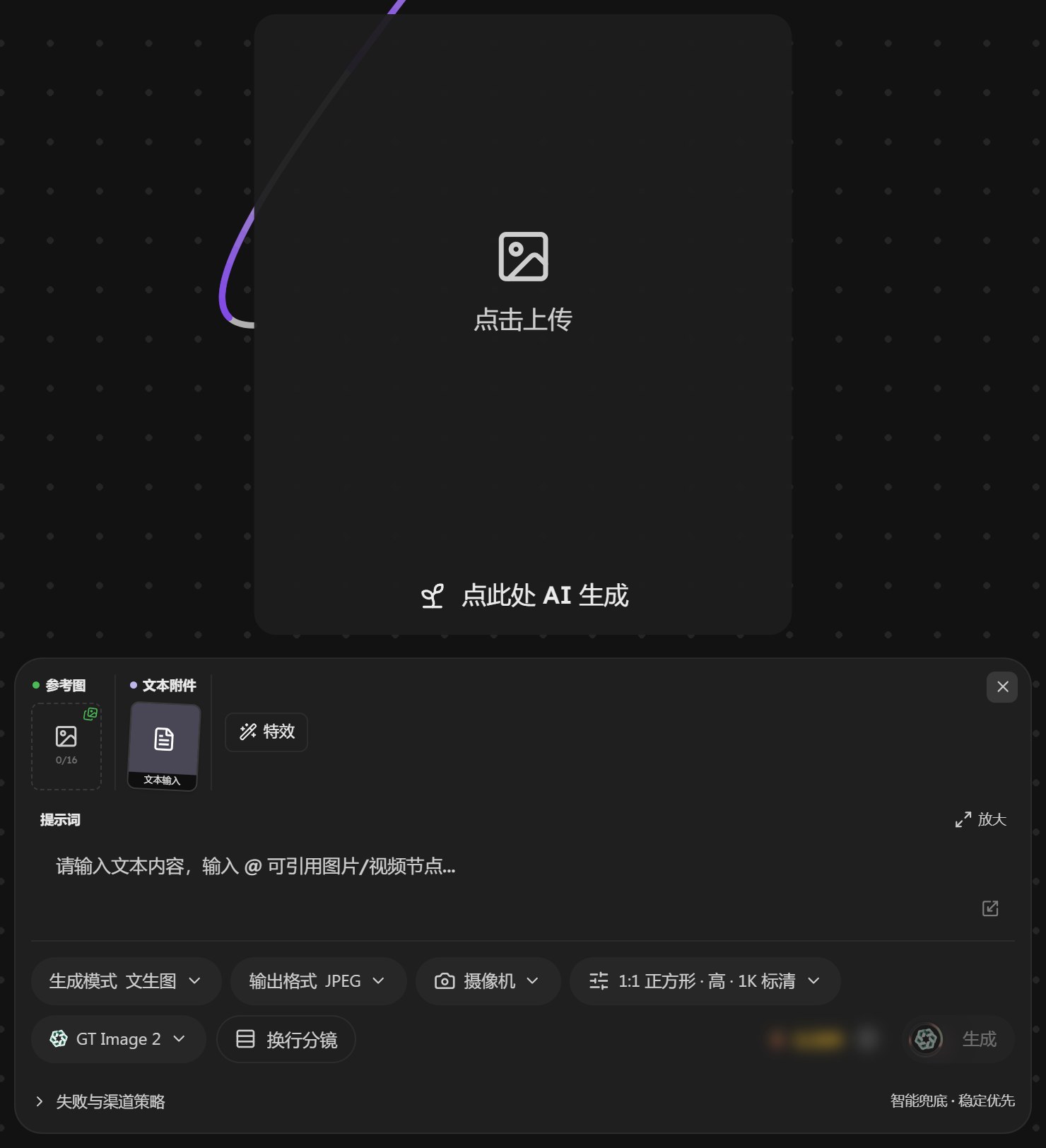
    空的图片卡片和下面的生成面板:参考图、文本附件、提示词框、生成模式、比例和模型,右下角生成按钮真实页面

    看一眼价格,点生成

    点图片卡片下方的 点此处 AI 生成,下面弹出生成面板。「文本附件」里就是刚连过来的描述,提示词框空着也没关系。模型和比例第一次不用改,看一眼 生成 左边的 ⚡ 预计花费,点 生成。

    等一两分钟,图片出现在图片卡片里。面板右下角那行小字写着当前的失败策略(默认是「智能兜底 · 稳定优先」)。
    想换模型、换比例?
    • 换模型点面板里带模型名字的那个按钮,从列表里挑一个。换了之后 ⚡ 预计会跟着变。
    • 换比例、清晰度点写着「1:1 正方形 · 高 · 1K 标清」的那个按钮。
    • 想一次出好几张同一排还有「生成模式」「输出格式」「摄像机」,先不动也能出图。
  6. 6
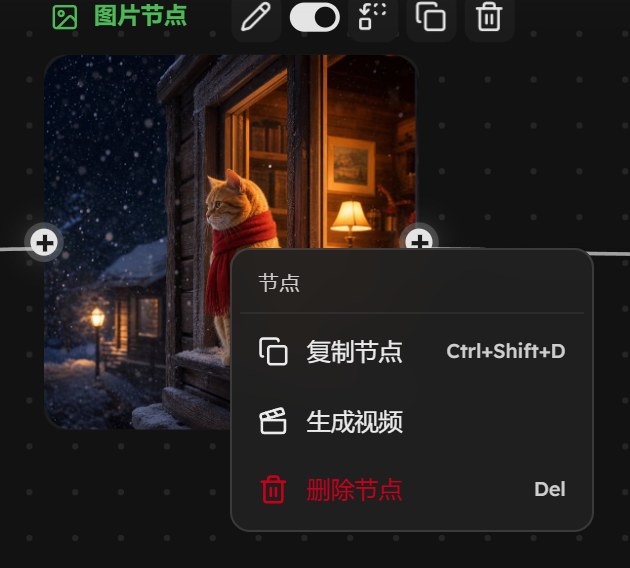
    在生成好的图片上点右键,菜单里有复制节点、生成视频、删除节点真实页面

    在图片上点右键,生成视频

    图片出来以后,在图片上点右键,点 生成视频。

    右边多出一张「图生视频」卡片,这张图已经自动连成参考图,下面同时弹出视频的生成面板。
  7. 7
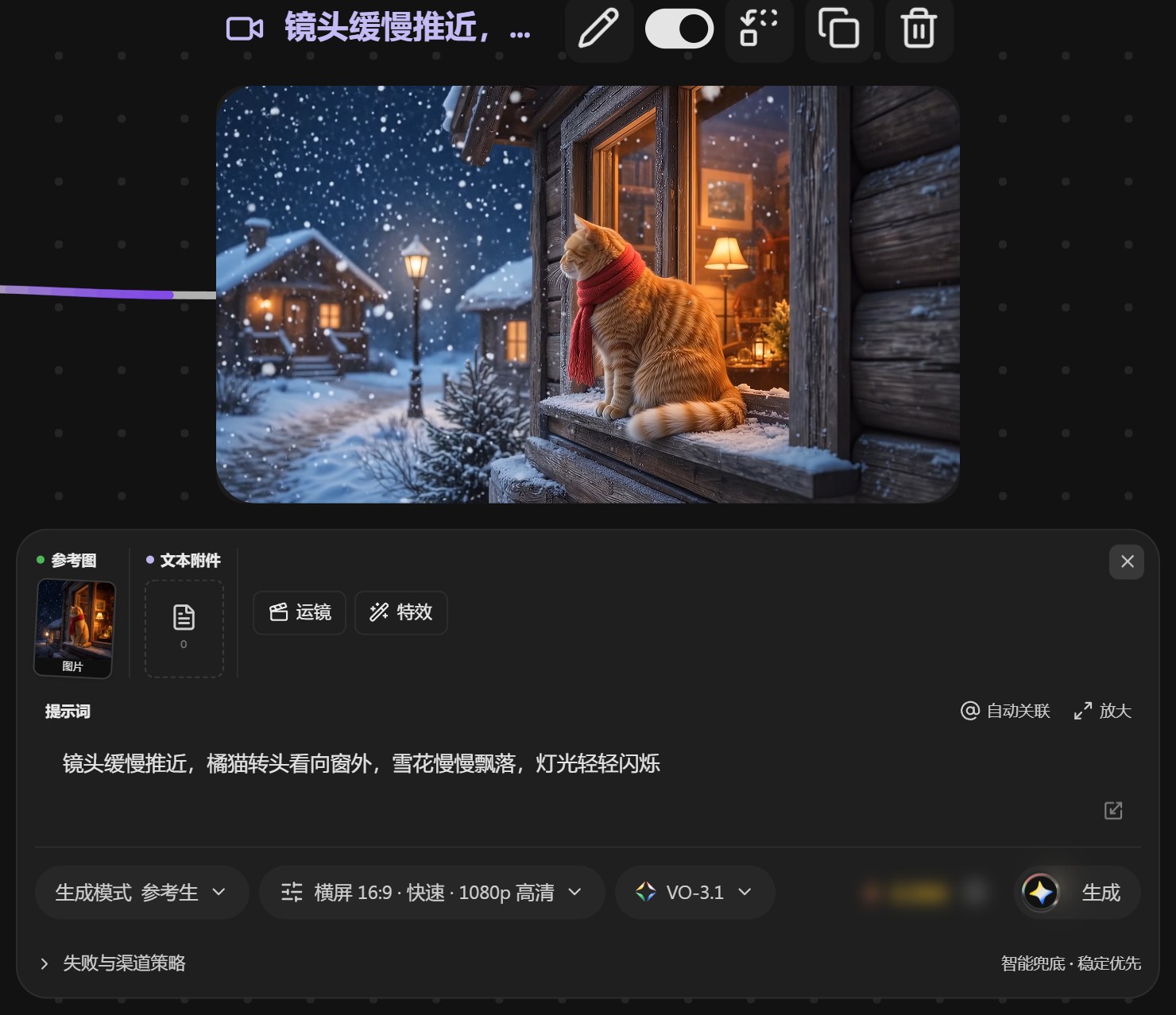
    做好的视频卡片和视频生成面板:参考图里是那张橘猫图,下面是提示词、生成模式参考生、比例、模型和生成按钮真实页面

    写上它怎么动,点生成

    在面板的「提示词」框里写这条视频怎么动:镜头怎么走、画面里谁在做什么。比如:

    镜头缓慢推近,橘猫转头看向窗外,雪花慢慢飘落,灯光轻轻闪烁

    左上角「参考图」里已经放好了刚才那张图。看一眼 生成 左边的 ⚡ 预计,点 生成。视频比图片慢,这次等了大约 4 分钟。视频比图片贵得多,价格看清再点。

    面板被关掉了,怎么再打开?
    • 卡片上还没出视频点「图生视频」卡片上的 点击配置 ›,或者直接点卡片上的 执行生成。
    • 想换成首帧、尾帧的做法点面板里的「生成模式」换一种;要用哪种,看视频那一课。

一张图认得画布页面

打开项目后就是这个页面,先认清这五块各管什么。点图上的编号,或者点下面的说明,图上就只亮出那一块。底部那排按钮逐颗讲在下一张图里。
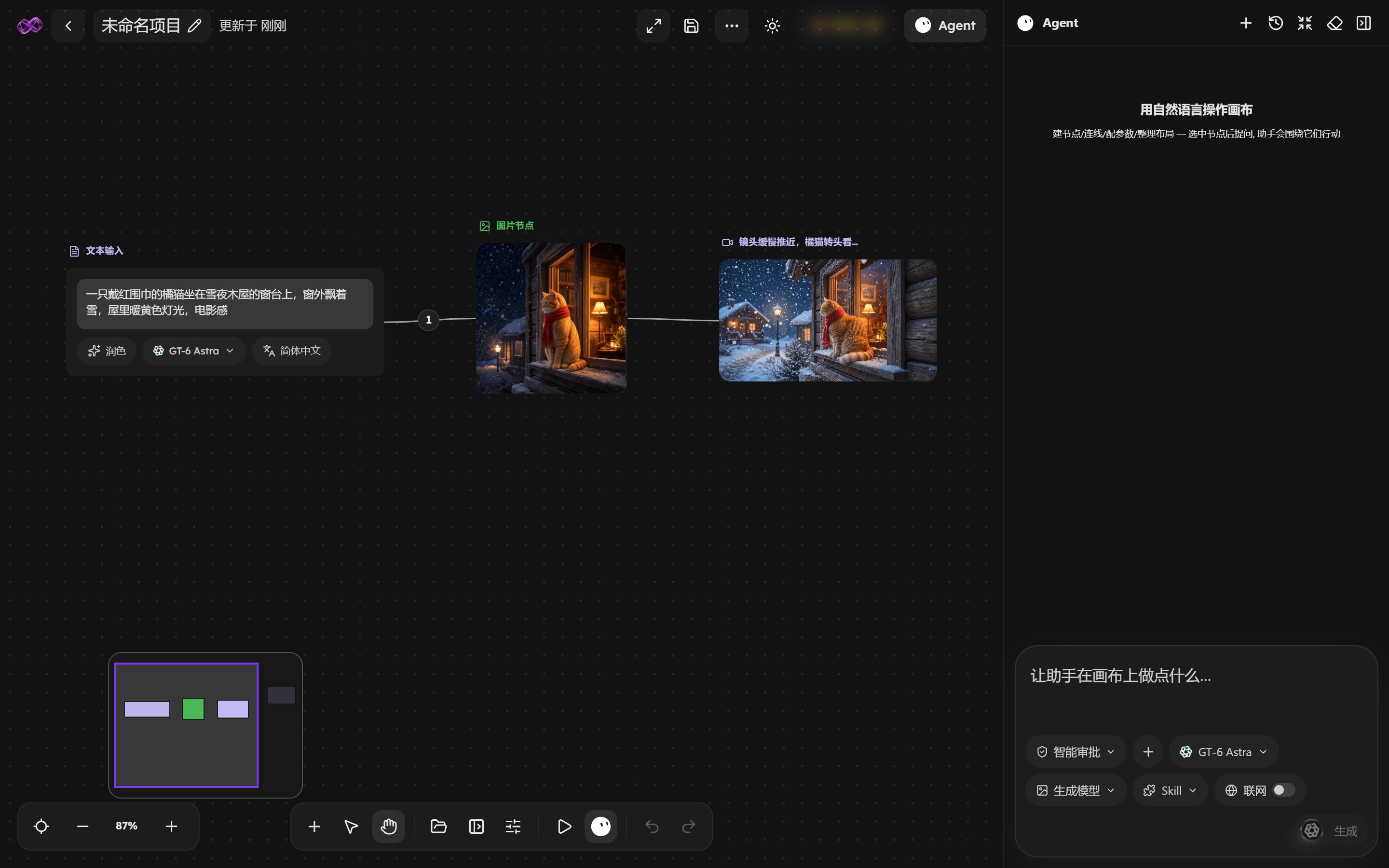
画布编辑页全貌:透明顶栏、中间的一条链、底部居中的图标工具栏、右侧 Agent 对话区、左下角小地图和缩放
顶栏
真实页面

底部这排按钮都是什么

十颗按钮,从左到右四组。它们只有图标、不写字,鼠标停上去才出名字——所以先在这儿认一遍。
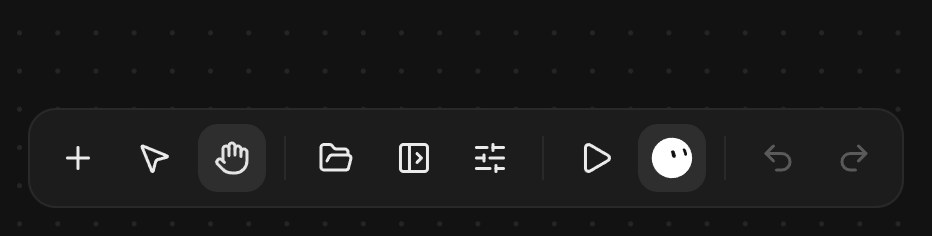
画布底部居中的图标工具栏:加号、箭头、手掌、文件夹、侧面板、滑块、三角、机器人头像、撤销、重做
+ 添加节点
真实页面

藏在画布里、不说就不知道的三件事

都不难,但它们不在显眼的地方。

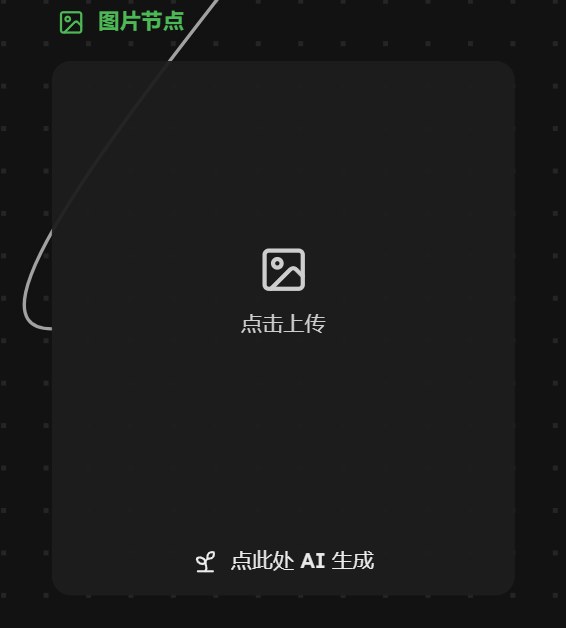
空的图片卡片,上半部分是一个正方形区域,写着点击上传真实页面

以前做过的图,拿过来不花钱

在哪
空图片卡片上半部分那块正方形「点击上传」,点开是「历史素材」,你以前生成过的图都在里面
怎么用
点一张就放进画布,不再扣钱;里面也有「上传本地」可以传自己电脑里的图
不知道的话
为了用上次那张图,又花钱重新生成一遍
选中三张卡片后画布上方出现的浮动工具条:存为工作流、并入、复制、仅复制、打组、下载、删除真实页面

选中好几张卡片,上面会冒出一排按钮

什么时候出现
框选或按 Ctrl + A 选中两张以上卡片时,画布上方出现
能做什么
「打组」把它们装进一个框里一起挪;「下载」一次下好几个;「存为工作流」下次整组拿来用
不知道的话
一张一张地下载、一张一张地拖
画布底部的图标工具栏,中间偏右那颗三角形是级联执行真实页面

底部那颗 ▶ 是一键全部重跑

它做什么
底部工具栏那颗三角(停上去写着「级联执行」)按连线顺序把画布上所有生成卡片依次跑一遍,已经出过结果的也会再做
想停下
运行时它变成红色方块。点了之后还没轮到的卡片不再生成,已经在生成的照常出结果、照常扣钱
不知道的话
以为只是整理一下,结果整张画布都重新扣了一遍钱

钱是怎么扣的

画布本身不收钱,花钱的只有「生成」。卡片越多越容易一不小心多花,记住下面几条。

记住这几条
生成前都写着 ⚡ 预计生成面板的「生成」按钮左边、生成卡片上都显示这次大概花多少。换模型、换清晰度,它会跟着变。
拿以前做过的图不扣钱从「历史素材」「资产库」里放进画布的,都是复用已经生成过的东西。
已经有结果的卡再生成,就是再扣一次它会先弹一句「已有生成结果,再生成会再次扣费」,点「再生成一条 (扣费)」才会做。
「级联」点之前不告诉你总共多少它会把所有生成卡片都跑一遍。卡片多的画布,先一张一张生成更稳妥。
「智能兜底」换的模型价格可能不同失败后自动换的是同类的另一个模型。想每次都只用自己选的,点顶栏「⋯」,在「失败策略」里切到「锁定模型」。

让 Agent 替你生成,同样按生成扣钱。顶栏那个 ⚡ 数字是你的余额,点它能看消费记录。一切以页面上显示的为准。

还是不对?

不小心删掉了一张卡片

马上点底部工具栏最右边的 撤销,或者按 Ctrl + Z,能找回来。

整个项目删了是找不回来的,删项目前会让你确认。

线连错了,想拆开

在那根线上点右键,点「断开连线」。

卡片本身还在,只是不再把结果交给后面那张。

图出来了,想改参数重新做

单击出好的图片,下面会弹出它的生成面板,改好模型或比例点「生成」。

这是再做一次,也会再扣一次钱。

关掉页面,画布会不会丢

不会。改动自动保存,顶栏项目名旁边写着「更新于 刚刚」。

下次从画布首页「最近项目」点封面进去。

画布上找不到卡片了

滚动鼠标滚轮把画面缩小,再按住空白处拖动找回来。

左下角的小地图里能看出卡片在哪个方向;底部工具栏的「侧面板」里也列着这张画布上的全部元素。

想把做好的东西下载下来

选中要下载的卡片,点上方工具条里的「下载」。

要一次打包下载,点顶栏右边的「⋯」里的「批量下载素材」。

想让别人也用我的画布

顶栏「⋯」里点「分享项目」,把分享码发给对方,对方在画布首页左边的「导入」里填进去,得到一份完整的副本。

分享码只能用一次,被导入后就失效了。

接下来学什么

画布适合把几件事连起来做。整套的故事和商品图,另有专门的工具:

这一课学完了吗?

下一课:电商全能

还有疑问?点顶栏右上角的问号按钮打开帮助中心搜索(也可以按 ? 键)。账户与消费详情在右上角头像菜单里。