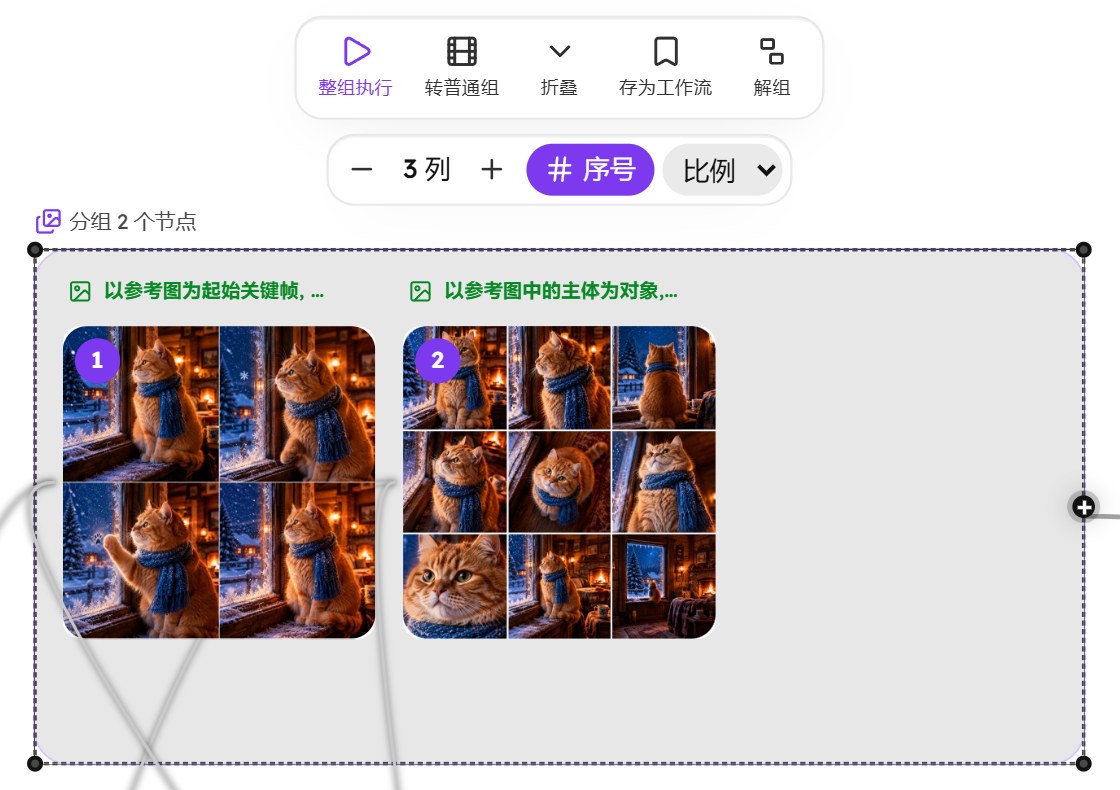
 真实页面
真实页面分镜组下面还有一行
- 什么时候出现
- 点「转分镜组」之后,鼠标停在组边框上,组工具条下面多出这一行
- 能做什么
- − 和 + 改每行放几张;「序号」给每张图标上 1、2、3;「比例」给整个宫格统一画幅
- 不知道的话
- 一张一张手动拖着对齐,怎么也对不齐
学完「无限画布」你已经会一张一张地连。这一课教四个让画布快起来的办法:从一张图倒推出描述,同一张卡多做几版挑着用,选中一张图一键摆出一组派生卡,再把几张卡框成一组一起跑。
 网站画布真实产出
一只戴着蓝色围巾的姜黄色猫,夜晚坐在结霜的木制窗台上,身后是散发着光芒的温馨乡村木屋室内,电影感写实冬季场景,三分之四侧面构图,温暖的室内光线与寒冷的雪景外景形成对比,柔和飘落的雪,浓郁的琥珀色与深蓝色调,亲密的氛围照明,高度细节化
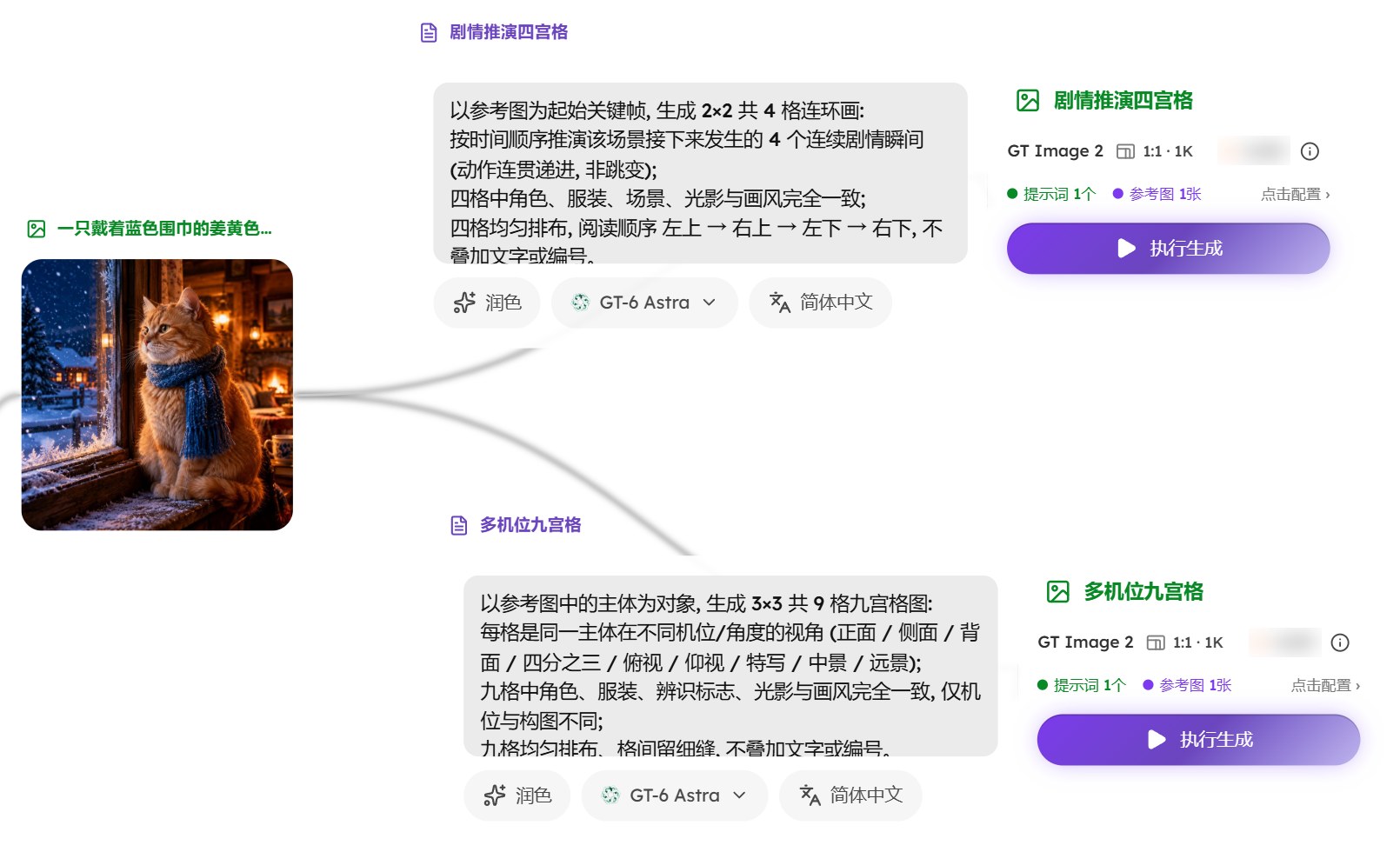
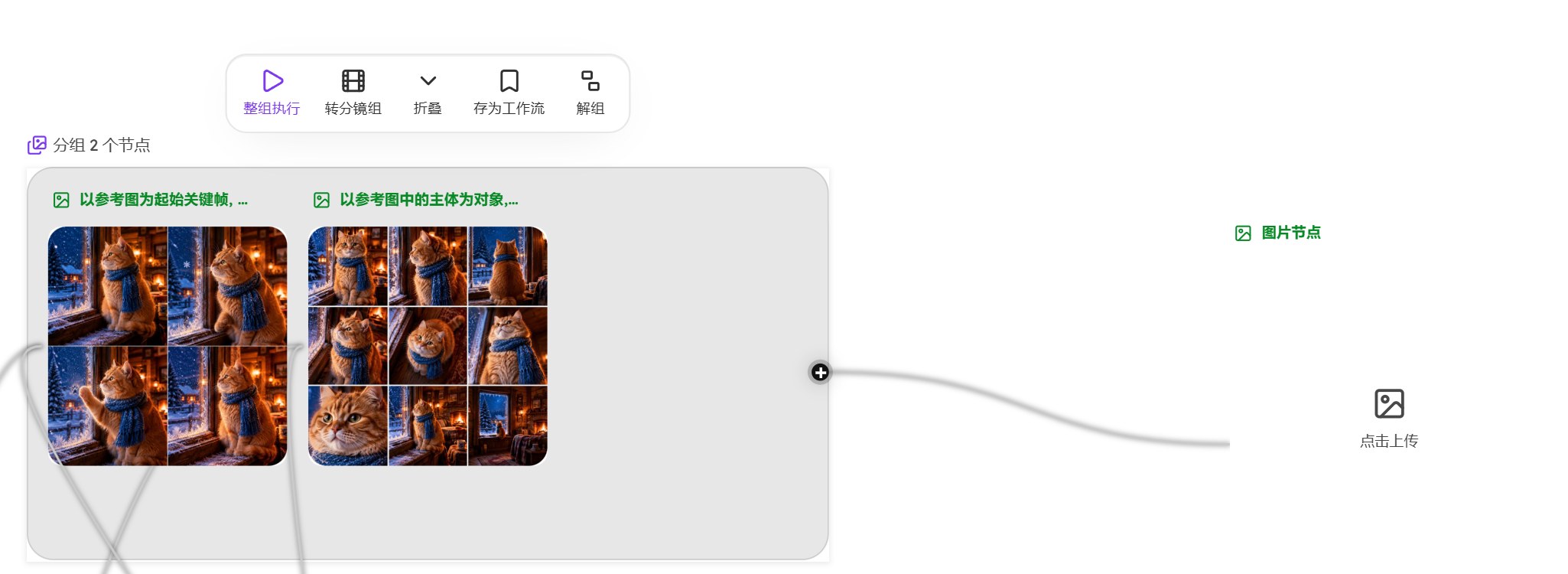
最左边是原图。点「反推」倒推出上面这段描述,只把红围巾改成蓝围巾,出了第二张。再选中第二张按 /,派生出右边的四宫格剧情和九宫格多机位,两张生成卡框在一个组里一起跑的。
手上有一张喜欢的图,却不知道描述该怎么写。四步:倒推出描述,改掉一处,再出一版。
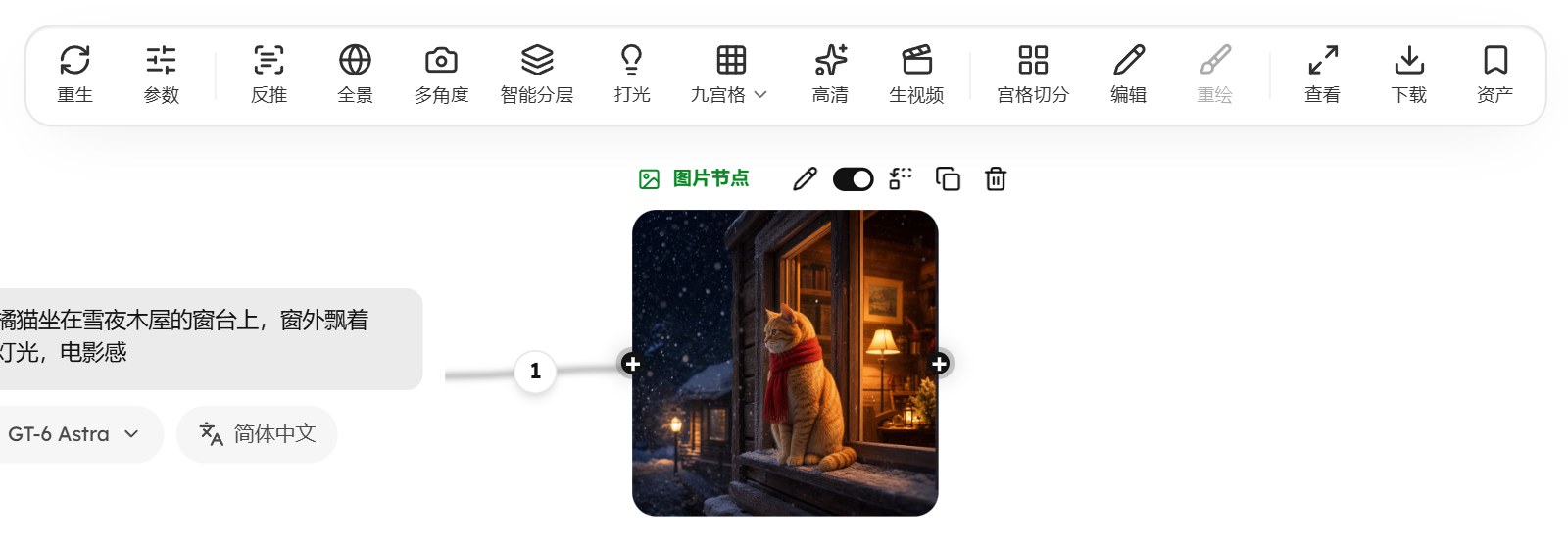 真实页面
真实页面把鼠标停在一张已经生成好的图片上,图片上方会冒出一排工具。点 反推。
几秒后右边多出两张卡。反推要让 AI 看一次图,会扣很少的一点钱,点之前不显示预计。
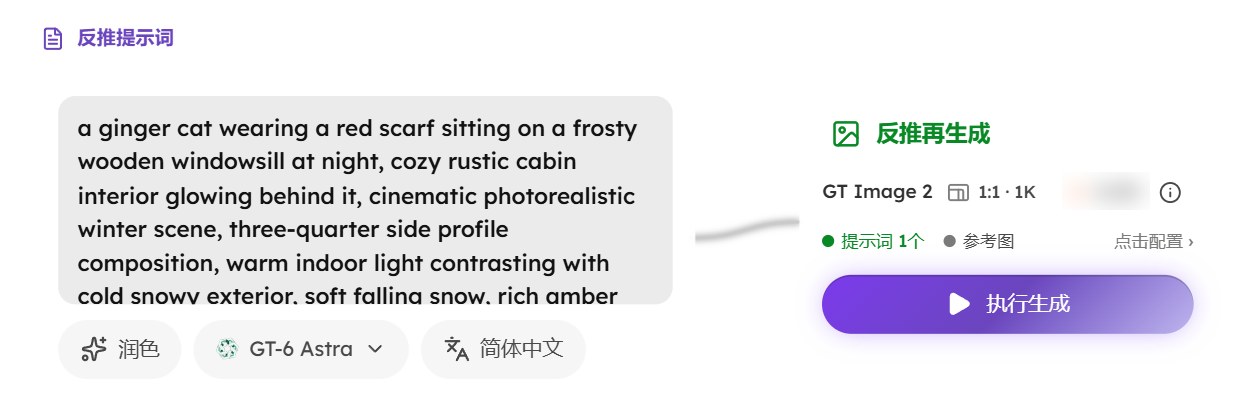 真实页面
真实页面左边的「反推提示词」里是 AI 看图写出的描述。右边的「反推再生成」是一张还没开始跑的生成卡,已经连好了这段描述。
描述是英文的。注意「反推再生成」卡上的「参考图」是灰的:它只照着描述重新画,不带原图,出来的构图会跟原图不一样。
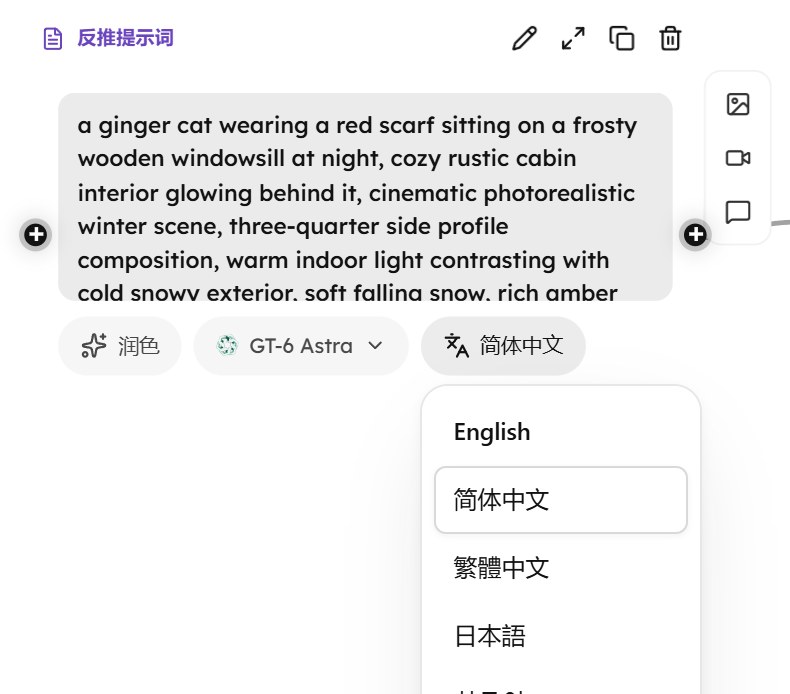 真实页面
真实页面点描述卡下面的 简体中文,在弹出的语言列表里点 简体中文。
英文被直接换成中文,翻译也会扣很少一点。然后点进文字,只改你想换的那一处,比如把「红色围巾」改成「蓝色围巾」,改完点一下画布空白处。
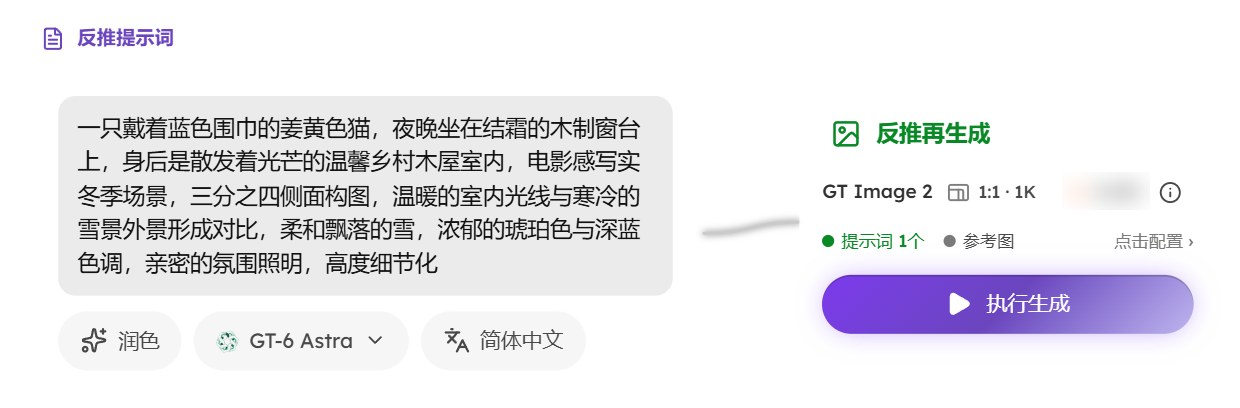 真实页面
真实页面在「反推再生成」卡上点 执行生成。
直接开始生成,不再弹出面板,这张卡变成「制作中」,一两分钟后出图。想先换模型、比例,就别点它,先点卡上的 点击配置 ›。
对出来的图不满意,不用新建卡片。在原来的卡上重来,每一次都记成一个版本。
 真实页面
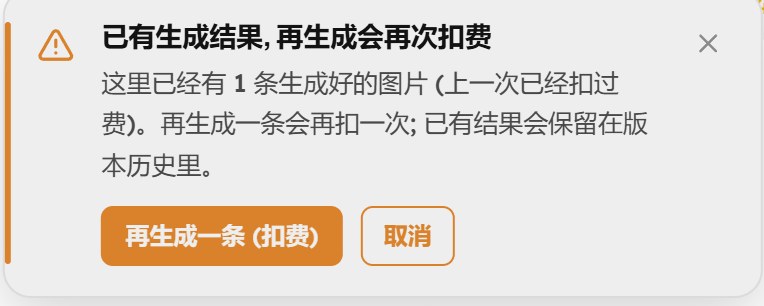
真实页面鼠标停在出好的图上,工具条最左边点 重生。卡上已经有结果时会先弹出提醒,点 再生成一条 (扣费)。
用跟上一次完全一样的参数再生成一次,旧图不会被覆盖。
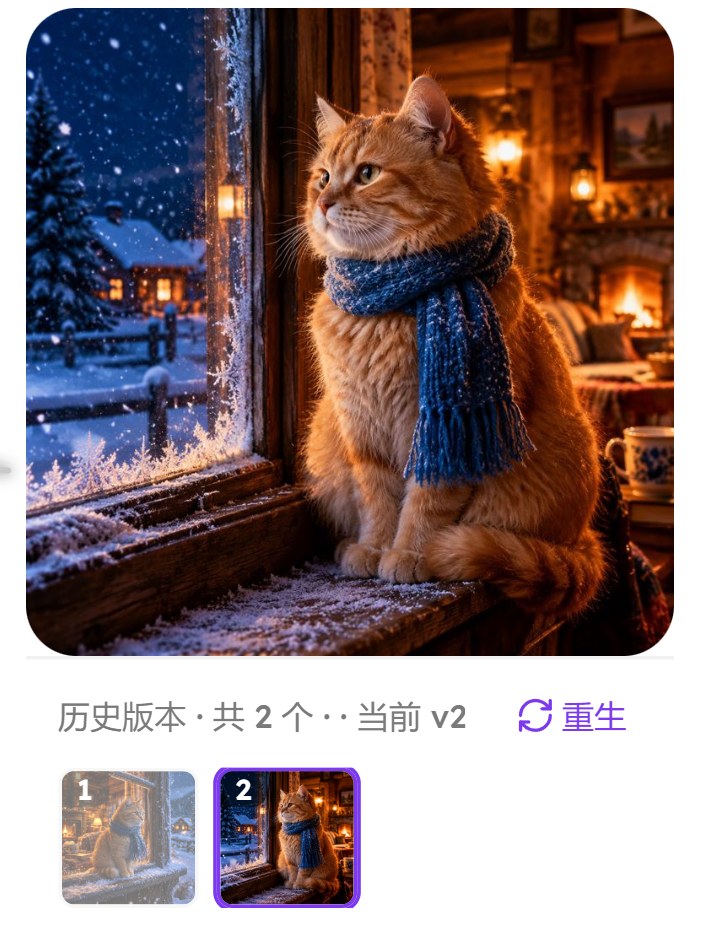 真实页面
真实页面图片下面多出一行「历史版本 · 共 2 个」和几张小图,点哪张,卡片就换成哪张。
紫色框的是当前这张。鼠标停在不是当前的那张小图上,还能删掉那个版本。
鼠标停在图上,工具条里点 拆分版本。
除了当前这张,其它生成成功的版本各变成一张独立的图片卡,排在右边,卡名后面带着「版本 1」这样的编号。至少有两个成功的版本,这个按钮才会出现。
在画布上按键盘的 / 会打开命令面板。先选中一张图再用里面的派生命令,它会照着这张图摆好「描述卡 + 生成卡」,你检查完再跑。
单击一张出好的图(下面弹出的生成面板先不用管),把鼠标移到画布空白处,按键盘上的 /。
屏幕中间弹出命令面板,一共 19 条命令。
Ctrl + K(苹果电脑按 ⌘ + K)。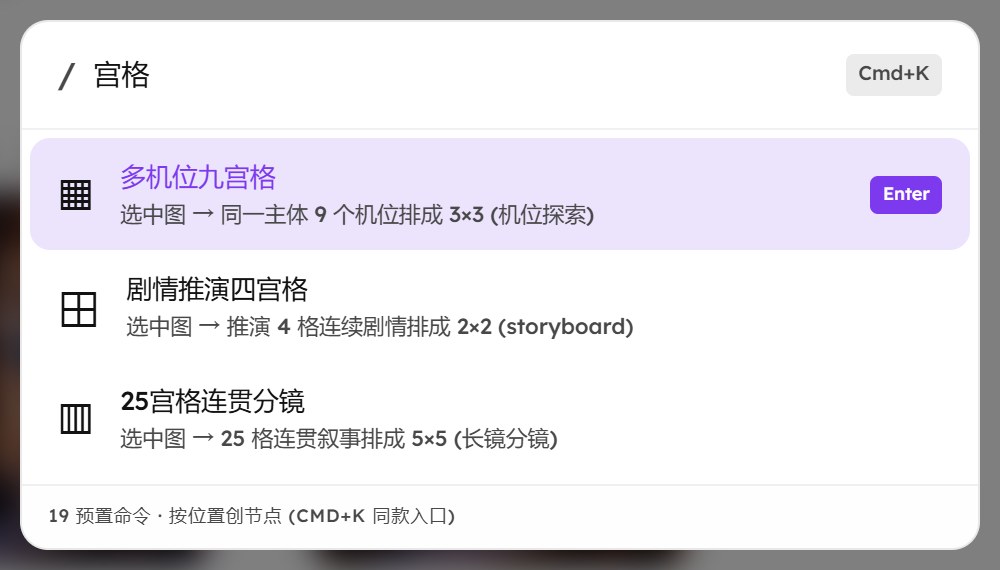 真实页面
真实页面在面板上方直接打字筛选,比如输入「宫格」,选中 多机位九宫格,按回车。
面板关掉,选中的那张图右边多出两张卡。
 真实页面
真实页面新的文字卡里是这条命令写好的描述(比如九宫格要拍哪几个机位)。生成卡上写着「参考图 1张」,就是你选中的那张图。看完点 执行生成。
命令本身只摆卡片、不生成、不扣钱,点「执行生成」才开始。截图里是连着用了两条命令的样子:上面一对是剧情推演四宫格,下面一对是多机位九宫格。
这几条都要先选中一张出好的图,都只摆卡片、不直接生成。按 / 之后输入括号里的词就能找到。
照着选中的图,把同一个主体的 9 个机位(正面、侧面、背面、俯视、特写……)排成 3×3 一张图。适合先定好角色长相,再挑镜头。
按 / 后输入「九宫格」。
框选几张卡片点「打组」之后,鼠标停在组的边框上,上方才会出现这一排。组里面的空白是透明的,停在里面不会出来。
都不难,但它们只在特定时候才出现。
真实页面这一课的操作大多不花钱,花钱的是「执行生成」「重生」「整组执行」,还有反推、翻译这两次小的 AI 调用。
删掉某个版本不会退回生成它时扣的钱。顶栏的 ⚡ 数字是你的余额,点它能看消费记录。一切以页面上显示的为准。
点描述卡下面的「简体中文」,在列表里选「简体中文」,会直接换成中文。
不翻译也能生成,英文描述一样能用。
「反推再生成」只拿描述重画,不带原图当参考。
想保持原图的样子,选中原图用斜杠派生命令,它的生成卡会带上「参考图 1张」。
光标可能还在文字框里,/ 被当成字打进去了。先点一下画布空白处再按。
也可以按 Ctrl + K,苹果电脑按 ⌘ + K。
鼠标要停在组的边框上才会出现,停在组里面的空白处不会出现。
只有选中的全是图片、视频、音频时才有这个按钮。
选区里混进了文字卡或者生成卡,就只能普通「打组」。
这张卡至少要有两个生成成功的版本才会出现。先点「重生」多做一版。
还在,它留在「历史版本」那一行里,随时可以点回去。
画布用熟了,下面几课讲系统怎么运作:
这一课学完了吗?
下一课:电商批量与复刻